Mostrando postagens com marcador dica. Mostrar todas as postagens

segunda-feira, 14 de junho de 2010

Nethogs: descubra quais processos estão consumindo a sua banda de internet

Há muito tempo que eu queria encontrar uma ferramenta que faz o que o nethogs faz. Às vezes você constata através de um screenlet ou applet qualquer que a sua banda de internet está sendo consumida, mas não consegue saber qual o processo que está gerando tal consumo. O nethogs faz exatamente isso para você. Trata-se de uma ferramenta de linha de comando do tipo "top" para medir o consumo de banda, mas que ao contrário de outras ferramentas, exibe os resultados por processo. Dessa forma você consegue ver qual processo é responsável por que porcentagem de utilização de tráfego.

Para instalar o nethogs, basta digitar:
sudo aptitude install nethogs

Para rodar digite:
sudo nethogs

e opcionalmente adicione a interface
sudo nethogs wlan0

Uma vez com o programa rodando, digite "M" para alterar entre KB/s ou valores totais e Esc ou Q para sair.

Abaixo uma tela para se ter uma ideia:


domingo, 20 de dezembro de 2009

Corrigindo o problema do som no Urban Terror e em outros jogos que utilizam SDL

Um bug (#454879) do karmic faz com que o som de jogos que usam a biblioteca SDL (Simple DirectMedia Layer), utilizada em uma enorme quantidade de jogos para Linux (como o Urban Terror e uma infinidade de outros), falhe depois de algum tempo. Felizmente e correção para ele é simples. No terminal, digite:
sudo aptitude install libsdl1.2debian-pulseaudio

O apt irá pedir para desinstalar o libsdl1.2-alsa, aceite a solução e todos os seus problemas acabarão. ;-)

Kemel Zaidan aka Legendario

segunda-feira, 31 de agosto de 2009

Dropbox, sistema de backup online

Quem estiver interessado em instalar o Dropbox, sistema de backup online. Pode utilizar este link:
https://www.getdropbox.com/referrals/NTEzMTg4NjU5

Caso utilize o link acima, receberá 250 mg extras para seus arquivos. O Dropbox é um sistema de backup em nuvem muito simples, fácil de utilizar e com muitos recurso. Seu funcionamento inovador inspirou a criação do Ubuntu One.

Mais informações no site http://www.getdropbox.com

domingo, 30 de agosto de 2009

Corrigindo a resolução em placas Geforce FX 5200 no Jaunty

Chegou um momento que eu me arrependi de ter feito uma instalação limpa do Jaunty no pc. Isso porque eu estava no Hardy e não queria baixar todos os pacotes do Intrepid para só depois poder para o Jaunty numa upgrade via web.

Acontece que depois da minha instalação, a melhor resolução que eu conseguia na minha placa Geforce FX 5200 era 800x600. "Bom, é só instalar os drivers da Nvidia e tudo vai ficar normal", pensei eu. Ledo engano. Após a instalação dos drivers proprietários a melhor resolução caiu para meros 640x480. Era horrível, tudo ficava enorme na tela.

O nvidia-settings não mostrava uma opção melhor e o nvidia-xconfig não conseguia configurar um bom xorg.conf. Pesquisei, pesquisei e não consegui encontrar solução. Mesmo o fórum em inglês, que sempre resolve os meus problemas parecia sem solução.

Acabei descobrindo que esse é um bug do jaunty (assinalado como 322870 no LP). Estava quase voltando para o Hardy quando tive uma idéia. Baixei a nova imagem do Hardy, pois agora as versões LTS recebem atualização a cada 6 meses e a minha era da época do lançamento. Uma vez com o CD nas mãos rodei uma sessão live e instalei o driver da nvidia via envyng.

De posse de um pendrive na mão, copiei o xorg.conf gerado e também o ~/.nvidia-settings-rc para o pendrive. Foi só copiar para o Jaunty para que meus problemas cessassem...

Espero que essa dica seja útil para mais pessoas pois o tal "bug" me deu um baile e tanto.

quarta-feira, 17 de junho de 2009

Usuário do Arch Linux ensina a fazer instalação limpa do Ubuntu via internet

Carlos Campos, usuário do Arch Linux (distro considerada para usuários avançados) ensina em seu blog a fazer uma instalação "clean" do Ubuntu escolhendo cada um dos pacotes a serem instalados.

Ele faz isso utilizando a imagem mini.iso, uma imagem de instalação com 11mb que não contém nenhum pacote específico. Ela irá executar apenas um instalador em modo texto e este fará o download de cada um dos pacotes de instalação diretamente dos repositórios.

A vantagem de utilizar esse tipo de instalação, além do pequeno tamanho da imagem e da seleção mais personalizada possível dos pacotes instalados, é que por fazer o download diretamente dos repositórios, eles já chegam atualizados e não há a necessidade de fazer a atualização logo após a instalação. Outro uso bastante específico é na instalação de um servidor, pois pelo fato da instalação ser feita em modo texto, há a possibilidade de fazê-la via ssh.

Este é um tipo de instalação muito utilizada no Debian e no próprio Arch Linux e embora pouco usada no Ubuntu, vale a pena dar uma conferida, principalmente para aqueles usuários que querem conhecer mais a fundo o sistema. Para isso, clique aqui, ou visite o blog do Carlos Campos.

Vale também deixar uma observação: por fazer o download de cada um dos arquivos pela internet, o ideal é contar com uma boa velocidade de conexão, caso contrário ela pode levar bastante tempo.

Abraços,

quarta-feira, 11 de março de 2009

Cheque os códigos MD5 de imagens do Ubuntu e outros arquivos com apenas um clique

Você acabou de chegar ao mundo linux, está baixando um monte de imagens ISO para testar e acha muito difícil checar o código MD5 no terminal para saber se a integridade dos arquivos está garantida?

Bom, mesmo que você já saiba fazer isso, agora há uma maneira muito mais simples de executar esta tarefa. De maneira gráfica e o melhor de tudo, sem instalar nenhum programa!

Para executar esta tarefa, criei um script que pode ser usado junto com o nautilus. Na verdade é o meu primeiro script em shell!!! Não é lá grande coisa, mas estou orgulhoso dele... :-)

No entanto, se alguém quiser fazer alguma modificação, ou sugestão para ele, será bem vinda.

Para utilizar este script siga estas instruções:

1 - Abra o terminal e digite:
gedit ~/.gnome2/nautilus-scripts/md5check.sh

2 - Abra outra aba do seu navegador no endereço http://ubuntu.pastebin.com/f27ee97c1

3 - Role a janela para baixo. Clique na caixa branca e em seguida dê um Ctrl+A e um Ctrl+C no teclado.

4 - Cole o conteúdo no Gedit, salve e feche o programa.

5 - De volta ao terminal, vamos tornar o script executável digitando:
chmod +x ~/.gnome2/nautilus-scripts/md5check.sh

Pronto! O seu script já está pronto para ser usado. Basta clicar em um arquivo com o botão direito do mouse e ir até Scripts->md5check

sábado, 31 de janeiro de 2009

Adicionando as chaves GPG para os pacotes dos novo PPA do Launchpad

O Launchpad é uma ferramenta online que a Canonical criou para o Ubuntu e desenvolvedores de software livre. Com ele é possível fazer muitas coisas, como traduzir software para a sua língua nativa. O Ubuntu, por exemplo, é traduzido para 50 idiomas através de uma das ferramentas do Launchpad.

Outra ferramenta bem legal do Launchpad é o PPA (Personal Package Archieve), ou "Repositório de Pacotes Pessoais", numa tradução livre. Com ele é possível que qualquer um disponibilize um repositório de pacotes para o Ubuntu. Muitos programas e times de desenvolvimento utilizam os PPA para distribuírem os seus softwares.

Com a nova atualização do Launchpad, agora é possível assinar digitalmente os pacotes nos PPA, da mesma forma como é feito com os repositórios oficiais do Ubuntu. Isso trás uma camada extra de segurança, que garante, por exemplo, que ninguém tenha invadido o servidor do repositório e substituído os pacotes originais por cópias com um vírus ou root kits. É algo difícil de acontecer, mesmo sem a assinatura, porém tal façanha torna-se quase impossível uma vez que os pacotes são assinados digitalmente.

Enfim, se você tem algum repositório PPA na sua lista de canais de software, e os desenvolvedores começaram a utilizar este novo recurso, é provável que você esteja recebendo uma mensagem de erro ao tentar atualizar o sistema.

Um exemplo com o qual trabalharemos aqui é o PPA do Deluge, um excelente cliente bittorrent em GTK. Como podemos ver na figura abaixo, ao atualizar o sistema, recebi a seguinte mensagem:


A solução para tal erro é muito simples. Abra o terminal e digite:
gpg --keyserver keyserver.ubuntu.com --recv-keys --fingerprint XXXXXXXXXXXXXXXX | gpg --export | sudo apt-key add -

Onde se lê XXXXXXXXXXXXX, deve-se escrever a impressão digital da chave fornecido na mensagem de erro, como aquela da figura acima. Portanto, segundo o nosso exemplo:

gpg --keyserver keyserver.ubuntu.com --recv-keys --fingerprint C5E6A5ED249AD24C | gpg --export | sudo apt-key add -

Abra o menu Sistema->Administração->Canais de software, vá na aba Autenticação e cheque se a nova chave encontra-se na lista, como na figura abaixo:
Quer saber mais sobre GPG? Então baixe a cartilha em PDF do GRIS da UFRJ.
Quer ajudar a traduzir o Ubuntu? Comece aqui.

Abraço a todos.

quarta-feira, 14 de janeiro de 2009

Ligue o computador com a tecla "Num Lock" ativada

Sabe aquele teclado numérico que fica a direita do seu teclado? Você liga o seu Ubuntu e sempre precisa apertar "Num Lock" para usar ele? Você acha isso chato? Já tá cansado de ter que apertar esta teclinha para digitar a sua senha numérica? Seus problemas acabaram, basta instalar um pacotinho simples para que o Num Lock esteja ativado logo que você liga o computador.

Vá até o terminal e digite:

sudo aptitude install lockx

Essa não é nova, mas um amigo se surpreendeu quando eu contei para ele.

Abraços a todos.

segunda-feira, 5 de janeiro de 2009

Como instalar jogos e programas com múltiplos CDs com o Wine


O Wine é uma ferramenta fenomenal, que permite que nós utilizemos alguns programas e jogos que só existem para Windows no nosso Linux, com toda a segurança e performance que nunca seria possível no sistema da MS. Enquanto os desenvolvedores não perceberem que o Linux é a plataforma do futuro, nós continuaremos a usar o Wine.

Bem, esta é uma dúvida muito comum e inclusive eu já tinha visto ela no fórum do Ubuntu-br, sem resposta. A maioria dos usuários não conseguem desmontar o primeiro CD para colocarem o segundo CD de instalação.

Porém hoje, comprei uma revista com o jogo Swat4 para windows e resolvi colocar o Wine à prova.

Não foi muito difícil achar a resposta, porém, vamos lá:

O método abaixo foi testado com o Intrepid, no entanto, deve funcionar de maneira semelhante com as outras versões. A primeira coisa a se fazer é tentar não rodar o programa de instalação com o nautilus aberto, pois ele pode bloquear a desmontagem do CD. Isso pode ser conseguido simplesmente fechando o programa depois de clicar no arquivo "setup.exe" ou rodando o programa de instalação via terminal, como no exemplo abaixo:

wine /media/cdrom/setup.exe

É claro que você vai ter que substituir o caminho acima e/ou o arquivo de instalação presente no seu CD.

Quando o programa de instalação te pedir para trocar o cd, abra outra aba do terminal (ctrl+shift+T no gnome) e digite:

wine eject d:

você precisará alterar a letra do drive, caso tenha alterado ela no seu winecfg, o que é improvável. Também li que é possível que você tenha que montar manualmente o segundo CD de instalação, embora isso não tenha sido necessário no meu teste.

No FAQ do Wine você encontra outras formas de iniciar uma instalação via linha de comando para permitir que se instalem múltiplos CDs. Um exemplo dessa utilização seria:

wine start 'D:\setup.exe'

Porém maiores informações podem ser encontradas no link acima.

Agora é só curtir o seu jogo ou programa e correr para o abraço, afinal, você não precisa do Windows para mais nada! ;-)

(editado: o jogo não funcionou, por causa de um bug ainda não resolvido. Porém a instalação ocorreu de forma normal)

segunda-feira, 1 de dezembro de 2008

Como salvar videos do YouTube.com ou qualquer outro site da internet sem utilizar nenhum programa

Existe um jeito muito simples de salvar um video da internet sem precisar de nenhum tipo de ferramenta ou programa, como por exemplo, o pytube.

Para isso, é muito simple:

  1. Abra o video no seu browser.
  2. Espere ele carregar inteiro.
  3. Abra a pasta /tmp

Lá está o seu video, com um nome estranho, mas é ele. Copie-o para a pasta de sua preferência e renomeie-o como quiser.

quarta-feira, 19 de novembro de 2008

Abra arquivos .uif no seu Linux

Outro dia eu estava baixando um arquivo via bittorrent quando me deparei com um arquivo .uif. Nunca tinha visto este arquivo até então, porém tive que fazer alguma pesquisa para conseguir usá-lo.

É incrível como as pessoas usam seus computadores indiscriminadamente e não se dão conta das escolhas que fazem ao usá-lo. O que é o arquivo .uif? Para que ele serve? Qual a sua especificidade?

UIF significa na verdade "Universal Image Format", que em português quer dizer "Formato de Imagem Universal", apesar de não ter nada de universal nele a não ser, é lógico, o nome.

Trata-se de um formato chinês (!!!) proprietário para a geração de imagens de CD/DVD criado por uma empresa e um programa chamados MagicISO. Algumas de suas principais "pretensas" especificidades são:

  • Boa taxa de compressão
  • Encriptação de dados
  • Proteção com senha

Digo "pretensas" porque essa "segurança" toda é facilmente burlada, convertendo o arquivo para iso e utilizando-o normalmente.

Por ser proprietário, o MagicISO está disponível apenas para Windows e (apesar de conter ISO no nome) utiliza o seu formato próprio como padrão: o uif. Usuários mais descuidados acabam criando imagens com ele, ao invés de utilizar o formato iso também disponível no programa e que por ser padronizado, é multi-plataforma.

Agora eu faço uma pergunta a estes usuários: Se você quer compartilhar um arquivo numa rede bittorrent, isso significa no mínimo que você quer difundir esta imagem com o maior número de pessoas possíveis, certo? Então porque, meu deus, utilizar um formato proprietário para isso? Esta é uma pergunta que eu gostaria de saber responder...

Se você vai criar uma imagem de um CD/DVD para o seu próprio uso, ok! O problema é seu. Agora, se você quer compartilhar esta imagem numa rede de trocas, por favor, utilize um formato livre!

O formato iso dá muito bem conta do recado e é utilizável em qualquer plataforma. Além disso tudo (como se só isso não bastasse) a MagicISO violou a licença GPL, como pode ser visto aqui: http://aluigi.org/misc/magiciso_gpl_violation.txt.

Por isso, NÃO UTILIZE ARQUIVOS UIF EM REDES DE TROCA!!!! E se possível, esqueça que ele existe, pois trata-se de um formato inútil.

Bom, como este é um formato proprietário, como faremos para utilizá-lo? A resposta é a ferramenta uif2iso. Ela é capaz de converter este arquivo para uma imagem iso comum que pode então ser queimada em um CD ou montada normalmente.

Instalando o uif2iso


A primeira coisa a fazer é baixar o programa na página do autor. Para baixar a última versão diretamente , clique aqui. No momento em que estou escrevendo este artigo última versão é a 0.1.7.

Descompacte o arquivo .zip (você pode fazer isso de várias formas, inclusive clicando com o botão direito do mouse sobre ele e escolhendo "extrair aqui", no Gnome)

Uma vez no terminal, vá até o diretório "uif2iso" criado e cole a seguinte linha de comando:
sudo make -C src PREFIX=/usr/local all install

para isso você vai precisar ter os pacotes zlib1g zlib1g-dev instalados. É provável que eles já estejam instalados, mas em todo caso, instale-os utilizando:
sudo aptitude install zlib1g zlib1g-dev

Uma vez instalado, é muito fácil rodar o programa. Para isto basta usar no terminal
uif2iso arquivo.uif arquivo.iso

Considerando que o seu arquivo se chama disco1.uif e que ele está na sua pasta /home, bastaria:
uif2iso ~/disco1.uif ~/arquivo.iso

Pronto! Use e abuse.

Comentários são sempre bem vindos. ;-)

segunda-feira, 17 de novembro de 2008

Baixe as imagens de CD do Ubuntu via Metalink!!

Quem já conhece o Ubuntu a algum tempo já deve ter percebido que não é de hoje que há a opção de baixar as imagens de CD por um arquivo com a extensão .metalink. Os arquivos metalink nada mais são do que um arquivo XML com endereços para diversos espelhos ftp e http para baixar um mesmo arquivo. Sendo assim, é possível baixar o mesmo arquivo de múltiplas fontes, alcançando assim velocidades bem altas. Também é possível combinar os servidores ftp e http com o protocolo bittorrent, o que torna tudo ainda mais rápido.

Bom, estou só começando as minhas experiências com este tipo de arquivo, porém realmente tenho conseguido excelentes médias com ele. Tenho um banda larga de 200kb e normalmente consigo baixar arquivos a uma média de 22kb/s com picos de 24 a 25kb/s. Já com o metalink, andei conseguindo médias de 24 a 25kb/s com picos de 29 a 30kb/s. Realmente não é um ganho desprezível... ;-)

Agora você deve estar se perguntando: como eu faço para testar esse negócio?

Bom, a primeira coisa que você deve fazer é baixar um programa que seja compatível com essa tecnologia. No repositório universe do ubuntu é possível encontrar o aria2 que é um programa em linha de comando para este fim. Não se assunte pelo fato dele ser um utilitário via linha de comando, pois a sintaxe dele é bem fácil, pois até eu consegui usar após uma lida no manual (em inglês) que traz tudo bem explicadinho.

A primeira coisa que você deve fazer é baixar o aria2. Para isso clique aqui, ou digite no terminal:
sudo aptitude install aria2

Bem a sintaxe do aria2 é a seguinte:
aria2c [OPÇÕES] -M [arquivo.metalink] ou
aria2c [OPÇÕES] --follow-metalink=true [URL]

Então, para exemplificar, digamos que você queira baixar a imagem do Ubuntu Intrepid para a arquitetura i386:

aria2c --follow-metalink=true http://releases.ubuntu.com/8.10/ubuntu-8.10-desktop-i386.metalink

Fácil né? Também é possível baixar o arquivo metalink primeiro e depois apontar para ele:
wget http://releases.ubuntu.com/8.10/ubuntu-8.10-desktop-i386.metalink
aria2c -M ubuntu-8.10-desktop-i386.metalink


Algumas opções interessantes são:

-d [DIR] especifica o diretório de destino para os arquivos baixados
--metalink-location=[LOCAL] especifica o local dos servidores preferidos: use =br para baixar dos espelhos brasileiros e virgula para mais de um local. Ex: =br,us

Se quiser parar o download, basta usar Ctrl+C e para voltar a baixar do ponto em que parou, basta usar o mesmo comando inicial, com os mesmos parâmetros no mesmo diretório.

Bom, acho que é isso. Se alguém tiver alguma sugestão ou correção a fazer, por favor, me diga. Pois como disse, estou apenas começando a pesquisar o assunto.

Mais informações sobre Metalinks podem ser encontradas no site do projeto.

Abraços

sábado, 20 de setembro de 2008

Curso Info OpenOffice de graça

A editora Abril liberou o curso da revista Info sobre o BrOffice.org para ser acessado gratuitamente através de sua página.

O curso está baseado na versão 2.0.

Acesse: http://info.abril.com.br/dicas/cursos/openoffice/curso.html

terça-feira, 16 de setembro de 2008

Instale mais visualizações para o Rhythmbox

Uma coisa que eu sempre achei chata é que o Rhythmbox vem com apenas duas visualizações de audio. O Windows Media Player vem com uma cacetada. Resolvi descobrir como instalar mais. Não podia ser mais fácil... Basta instalar o pacote libvisual-0.4-plugins pelo synaptic:

sudo aptitude install libvisual-0.4-plugins ou clique aqui

Com ele, você ganha mais 8 visualizações como esta aqui em baixo:

Não são muitos, mas bem que os programadores de plantão podem se empolgar e fazer mais alguns, não é verdade?

terça-feira, 12 de agosto de 2008

Screencast do Ubuntu - Videos do Ubuntu ensinam tudo o que é preciso para você usar o sistema

Você sabia que o Ubuntu tem um screencast oficial? Pois é, muita gente não sabe. Uma vez por mês, eles divulgam um video que ensina a fazer alguma coisa no sistema. Há vários formatos e tamanhos disponíveis para download ou streaming.

Quem quiser contribuir, pode traduzir para o português as legendas disponíveis, pois todo o conteúdo é produzido em inglês. É mais uma fonte de aprendizado para aqueles que se interessam.

O endereço é http://screencasts.ubuntu.com/

Há um outro site que também faz o mesmo, mas parece que depois do screencast oficial, ele não tem sido atualizado com muita frequência. É o http://ubuntuclips.org

Abraços a todos!

quinta-feira, 7 de agosto de 2008

Fazendo o Checkgmail voltar a funcionar

Costumo usar o Checkgmail que é um applet muito bom e útil para checar as mensagens do Gmail. Acontece que com uma mudança recente na forma de login do Gmail, ele deixou de funcionar. Para resolver o problema, basta digitar em um terminal:
checkgmail -update

com isso ele irá baixar a versão mais recente do svn e quando perguntar se você quer atualizar o programa, responda sim com um "Y" maiúsculo. Pronto, o seu Checkgmail já está funcionando de novo.

quarta-feira, 6 de agosto de 2008

Mude a cara do seu MPlayer

No Linux, o meu player favorito é o MPlayer e como a maioria dos players atuais, ele é compatível com skins, ou seja, você pode mudar a "pele" dele e com isso alterar toda a aparência do player. Hoje vamos ver como fazer isso.

Primeiro vamos ao site do MPlayer e baixamos um skin que nos agrade. Além do site oficial, o Google pode oferecer muitas outras opções. Após fazer isso é muito simples, basta descompactar o arquivo baixado.

Se quiser que ele esteja disponível para todos os usuários, é só descompactar na pasta:
/usr/share/mplayer/skins

Como a pasta é do sistema, você vai precisar de permissão de administrador. Como muitos sites mostram a maneira de descompactar arquivos pelo console, eu vou ensinar a maneira gráfica:

Clique no arquivo com o botão direito e depois em "abrir como administrador". Digite a senha. Difícil né? ;-)

Caso você não tenha permissão de administrador para a sua conta, crie uma pasta ".mplayer/skins" dentro da sua pasta home e descompacte os skins nela (não se esqueça do ponto final antes de mplayer). Depois disso é só alterar o skin no MPlayer.

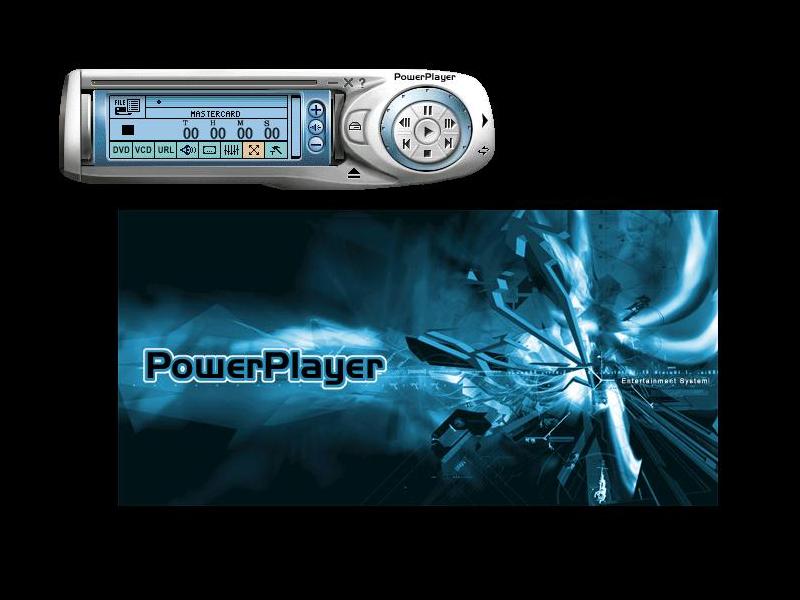
Mais fácil que isso, só dois disso! Ai vai uma foto do skin escolhido por mim (PowePlayer) para quem quiser dar uma olhada.

quinta-feira, 17 de julho de 2008

De volta a ativa com a promoção do Br-Linux!!!

Olá queridos leitores, estou de volta ao blog e em breve terei muitas novidades. Como havia dito no último post, viajei por 3 semanas e uma vez de volta, levei algum tempo para colocar tudo em ordem (na verdade não consegui colocar nada em ordem ainda...) e por isso só estou voltando a postar agora.

Mas o bom é que em breve terei muitas novidades para postar, pois estou preparando um projeto sobre software livre para ser executado em escolas públicas. Aguardem, porque eu acho que será algo muito legal.

A outra novidade é a minha participação na promoção do Br-Linux. Com ela, qualquer um pode contribuir para ajudar a Fundação Wikipédia, que todos nós, tenho certeza, utilizamos diariamente. E o mais legal é que para isso você não precisa tirar um centavo do bolso (embora eu encorage à todos aqueles que tenham condições, que façam uma doação aos projetos que usufrui) pois quem fará a doação é a própria Br-Linux. Para isso basta participar da promoção como eu estou fazendo.

Uma coisa legal de se lembrar é que o primeiro post deste blog foi o da promoção do ano passado e por isso espero ter algumas sorte...

Ai vai o texto da promoção:

Ajude a sustentar a Wikipédia e outros projetos, sem colocar a mão no bolso, e concorra a um Eee PC!
…e também a pen drives, card drives, camisetas geeks, livros e mais! O BR-Linux e o Efetividade lançaram uma campanha para ajudar a Wikimedia Foundation e outros mantenedores de projetos que usamos no dia-a-dia on-line. Se você puder doar diretamente, ou contribuir de outra forma, são sempre melhores opções. Mas se não puder, veja as regras da promoção e participe - quanto mais divulgação, maior será a doação do BR-Linux e do Efetividade, e você ainda concorre a diversos brindes!

Agora é torcer para que eu ganhe pelo menos um pen-drivezinho...

segunda-feira, 2 de junho de 2008

Faça o GDM caber na sua tela

Com a atualização para o Ubuntu Hardy, passei a ter um problema estranho. Meu tema do GDM (aquela tela de entrada do Ubuntu onde você coloca o seu login e senha) passou a não caber na tela. Depois de pedir alguma ajudo no fórum do Ubuntu PT, consegui achar a solução.

Na verdade, não trata-se de um problema do GDM, mas do servidor X. Apesar disso, a solução é muito simples, bastando uma leve modificação no xorg.conf.

Para resolvê-lo digite no terminal:

gksu gedit /etc/X11/xorg.conf

Ache a seção "Section Screen" e dentro dela a opção "Virtual". Altere então o valor para a resolução que você está utilizando. No meu caso eu utilizo 1024 por 768 e o valor estava muito maior do que isso. Abaixo vai o exemplo da seção em questão do meu arquivo xorg.conf.

Section "Screen"
Identifier "Default Screen"
Device "S3 Inc. VT8375 [ProSavage8 KM266/KL266]"
Monitor "Monitor Genérico"
Defaultdepth 24
SubSection "Display"
Depth 24
Virtual 1024 768


Abraços a todos

segunda-feira, 19 de maio de 2008

Uma apostila sensacional para o Ubuntu

O Ygor Abreu do Fórum Ubuntu-Pt, escreveu uma excelente apostila para o Ubuntu. Além de muito direta, de fácil leitura e abrangente, a apostila ficou muito bonita. O visual é nota 10. Além disso ela cobre as principais dúvidas de qualquer iniciante no Linux e/ou Ubuntu, como por exemplo instalação, instalação de programas, de drivers proprietários de video, configurações iniciais, codecs extras, etc.

O melhor é que obviamente ela encontra-se em português e apesar de ser baseada na versão Gutsy, pode ser usada tranquilamente, pois acabou de ser feita. O autor promete uma atualização para logo.

Você pode baixá-la clicando aqui. Se quiser, dê também uma lida no tópico criado no fórum do ubuntu e no blog do autor.

Abraços a todos.

Comente clicando!