Mostrando postagens com marcador software. Mostrar todas as postagens

domingo, 7 de junho de 2009

Ubuntu One - serviço de backup online da Canonical


Bom, pelo que eu vi, saiu até no br-linux, mas não foi muito noticiado:

A Canonical lançou recentemente o Ubuntu One um serviço de backup online para o Ubuntu. Trata-se de um serviço parecido com o Dropbox, com sincronia automática de arquivos a partir de um servidor remoto de backups.

No momento, o serviço ainda encontra-se em estágio de beta teste, mas já oferece um plano gratuito de 2Gb e um de 10Gb, ao custo de 10 dólares ao mês.

As principais características do serviço são:

  • Perfeita integração com o sistema operacional Ubuntu
  • Sincronização de arquivos entre múltiplos computadores
  • Acesso remoto aos arquivos via interface web

Para ter direito de utilizar o serviço, é preciso ter uma conta no launchpad, se inscrever em uma lista de espera e aguardar um convite. Quem quiser tentar, é só dar uma chegada em www.ubuntuone.com

Fonte

segunda-feira, 5 de janeiro de 2009

Como instalar jogos e programas com múltiplos CDs com o Wine


O Wine é uma ferramenta fenomenal, que permite que nós utilizemos alguns programas e jogos que só existem para Windows no nosso Linux, com toda a segurança e performance que nunca seria possível no sistema da MS. Enquanto os desenvolvedores não perceberem que o Linux é a plataforma do futuro, nós continuaremos a usar o Wine.

Bem, esta é uma dúvida muito comum e inclusive eu já tinha visto ela no fórum do Ubuntu-br, sem resposta. A maioria dos usuários não conseguem desmontar o primeiro CD para colocarem o segundo CD de instalação.

Porém hoje, comprei uma revista com o jogo Swat4 para windows e resolvi colocar o Wine à prova.

Não foi muito difícil achar a resposta, porém, vamos lá:

O método abaixo foi testado com o Intrepid, no entanto, deve funcionar de maneira semelhante com as outras versões. A primeira coisa a se fazer é tentar não rodar o programa de instalação com o nautilus aberto, pois ele pode bloquear a desmontagem do CD. Isso pode ser conseguido simplesmente fechando o programa depois de clicar no arquivo "setup.exe" ou rodando o programa de instalação via terminal, como no exemplo abaixo:

wine /media/cdrom/setup.exe

É claro que você vai ter que substituir o caminho acima e/ou o arquivo de instalação presente no seu CD.

Quando o programa de instalação te pedir para trocar o cd, abra outra aba do terminal (ctrl+shift+T no gnome) e digite:

wine eject d:

você precisará alterar a letra do drive, caso tenha alterado ela no seu winecfg, o que é improvável. Também li que é possível que você tenha que montar manualmente o segundo CD de instalação, embora isso não tenha sido necessário no meu teste.

No FAQ do Wine você encontra outras formas de iniciar uma instalação via linha de comando para permitir que se instalem múltiplos CDs. Um exemplo dessa utilização seria:

wine start 'D:\setup.exe'

Porém maiores informações podem ser encontradas no link acima.

Agora é só curtir o seu jogo ou programa e correr para o abraço, afinal, você não precisa do Windows para mais nada! ;-)

(editado: o jogo não funcionou, por causa de um bug ainda não resolvido. Porém a instalação ocorreu de forma normal)

quarta-feira, 19 de novembro de 2008

Abra arquivos .uif no seu Linux

Outro dia eu estava baixando um arquivo via bittorrent quando me deparei com um arquivo .uif. Nunca tinha visto este arquivo até então, porém tive que fazer alguma pesquisa para conseguir usá-lo.

É incrível como as pessoas usam seus computadores indiscriminadamente e não se dão conta das escolhas que fazem ao usá-lo. O que é o arquivo .uif? Para que ele serve? Qual a sua especificidade?

UIF significa na verdade "Universal Image Format", que em português quer dizer "Formato de Imagem Universal", apesar de não ter nada de universal nele a não ser, é lógico, o nome.

Trata-se de um formato chinês (!!!) proprietário para a geração de imagens de CD/DVD criado por uma empresa e um programa chamados MagicISO. Algumas de suas principais "pretensas" especificidades são:

  • Boa taxa de compressão
  • Encriptação de dados
  • Proteção com senha

Digo "pretensas" porque essa "segurança" toda é facilmente burlada, convertendo o arquivo para iso e utilizando-o normalmente.

Por ser proprietário, o MagicISO está disponível apenas para Windows e (apesar de conter ISO no nome) utiliza o seu formato próprio como padrão: o uif. Usuários mais descuidados acabam criando imagens com ele, ao invés de utilizar o formato iso também disponível no programa e que por ser padronizado, é multi-plataforma.

Agora eu faço uma pergunta a estes usuários: Se você quer compartilhar um arquivo numa rede bittorrent, isso significa no mínimo que você quer difundir esta imagem com o maior número de pessoas possíveis, certo? Então porque, meu deus, utilizar um formato proprietário para isso? Esta é uma pergunta que eu gostaria de saber responder...

Se você vai criar uma imagem de um CD/DVD para o seu próprio uso, ok! O problema é seu. Agora, se você quer compartilhar esta imagem numa rede de trocas, por favor, utilize um formato livre!

O formato iso dá muito bem conta do recado e é utilizável em qualquer plataforma. Além disso tudo (como se só isso não bastasse) a MagicISO violou a licença GPL, como pode ser visto aqui: http://aluigi.org/misc/magiciso_gpl_violation.txt.

Por isso, NÃO UTILIZE ARQUIVOS UIF EM REDES DE TROCA!!!! E se possível, esqueça que ele existe, pois trata-se de um formato inútil.

Bom, como este é um formato proprietário, como faremos para utilizá-lo? A resposta é a ferramenta uif2iso. Ela é capaz de converter este arquivo para uma imagem iso comum que pode então ser queimada em um CD ou montada normalmente.

Instalando o uif2iso


A primeira coisa a fazer é baixar o programa na página do autor. Para baixar a última versão diretamente , clique aqui. No momento em que estou escrevendo este artigo última versão é a 0.1.7.

Descompacte o arquivo .zip (você pode fazer isso de várias formas, inclusive clicando com o botão direito do mouse sobre ele e escolhendo "extrair aqui", no Gnome)

Uma vez no terminal, vá até o diretório "uif2iso" criado e cole a seguinte linha de comando:
sudo make -C src PREFIX=/usr/local all install

para isso você vai precisar ter os pacotes zlib1g zlib1g-dev instalados. É provável que eles já estejam instalados, mas em todo caso, instale-os utilizando:
sudo aptitude install zlib1g zlib1g-dev

Uma vez instalado, é muito fácil rodar o programa. Para isto basta usar no terminal
uif2iso arquivo.uif arquivo.iso

Considerando que o seu arquivo se chama disco1.uif e que ele está na sua pasta /home, bastaria:
uif2iso ~/disco1.uif ~/arquivo.iso

Pronto! Use e abuse.

Comentários são sempre bem vindos. ;-)

segunda-feira, 17 de novembro de 2008

Baixe as imagens de CD do Ubuntu via Metalink!!

Quem já conhece o Ubuntu a algum tempo já deve ter percebido que não é de hoje que há a opção de baixar as imagens de CD por um arquivo com a extensão .metalink. Os arquivos metalink nada mais são do que um arquivo XML com endereços para diversos espelhos ftp e http para baixar um mesmo arquivo. Sendo assim, é possível baixar o mesmo arquivo de múltiplas fontes, alcançando assim velocidades bem altas. Também é possível combinar os servidores ftp e http com o protocolo bittorrent, o que torna tudo ainda mais rápido.

Bom, estou só começando as minhas experiências com este tipo de arquivo, porém realmente tenho conseguido excelentes médias com ele. Tenho um banda larga de 200kb e normalmente consigo baixar arquivos a uma média de 22kb/s com picos de 24 a 25kb/s. Já com o metalink, andei conseguindo médias de 24 a 25kb/s com picos de 29 a 30kb/s. Realmente não é um ganho desprezível... ;-)

Agora você deve estar se perguntando: como eu faço para testar esse negócio?

Bom, a primeira coisa que você deve fazer é baixar um programa que seja compatível com essa tecnologia. No repositório universe do ubuntu é possível encontrar o aria2 que é um programa em linha de comando para este fim. Não se assunte pelo fato dele ser um utilitário via linha de comando, pois a sintaxe dele é bem fácil, pois até eu consegui usar após uma lida no manual (em inglês) que traz tudo bem explicadinho.

A primeira coisa que você deve fazer é baixar o aria2. Para isso clique aqui, ou digite no terminal:
sudo aptitude install aria2

Bem a sintaxe do aria2 é a seguinte:
aria2c [OPÇÕES] -M [arquivo.metalink] ou
aria2c [OPÇÕES] --follow-metalink=true [URL]

Então, para exemplificar, digamos que você queira baixar a imagem do Ubuntu Intrepid para a arquitetura i386:

aria2c --follow-metalink=true http://releases.ubuntu.com/8.10/ubuntu-8.10-desktop-i386.metalink

Fácil né? Também é possível baixar o arquivo metalink primeiro e depois apontar para ele:
wget http://releases.ubuntu.com/8.10/ubuntu-8.10-desktop-i386.metalink
aria2c -M ubuntu-8.10-desktop-i386.metalink


Algumas opções interessantes são:

-d [DIR] especifica o diretório de destino para os arquivos baixados
--metalink-location=[LOCAL] especifica o local dos servidores preferidos: use =br para baixar dos espelhos brasileiros e virgula para mais de um local. Ex: =br,us

Se quiser parar o download, basta usar Ctrl+C e para voltar a baixar do ponto em que parou, basta usar o mesmo comando inicial, com os mesmos parâmetros no mesmo diretório.

Bom, acho que é isso. Se alguém tiver alguma sugestão ou correção a fazer, por favor, me diga. Pois como disse, estou apenas começando a pesquisar o assunto.

Mais informações sobre Metalinks podem ser encontradas no site do projeto.

Abraços

sábado, 20 de setembro de 2008

Curso Info OpenOffice de graça

A editora Abril liberou o curso da revista Info sobre o BrOffice.org para ser acessado gratuitamente através de sua página.

O curso está baseado na versão 2.0.

Acesse: http://info.abril.com.br/dicas/cursos/openoffice/curso.html

terça-feira, 16 de setembro de 2008

Instale mais visualizações para o Rhythmbox

Uma coisa que eu sempre achei chata é que o Rhythmbox vem com apenas duas visualizações de audio. O Windows Media Player vem com uma cacetada. Resolvi descobrir como instalar mais. Não podia ser mais fácil... Basta instalar o pacote libvisual-0.4-plugins pelo synaptic:

sudo aptitude install libvisual-0.4-plugins ou clique aqui

Com ele, você ganha mais 8 visualizações como esta aqui em baixo:

Não são muitos, mas bem que os programadores de plantão podem se empolgar e fazer mais alguns, não é verdade?

terça-feira, 9 de setembro de 2008

Google Chrome: primeiras impressões

Dei uma primeira testada no Chrome, o novo navegador lançado pelo Google na semana passada. Por enquanto ele está só disponível para Windows, mas versões para Mac e Linux estão prometidas para logo.

A primeira vista, o visual não impressiona muito, tudo bem clean, bem ao estilo do google. Gostei, porém algumas opções ficam escondidinhas nos botões de menu e estamos acostumados a acessá-las por ícones. De fato, não há um menu convencional, com Arquivo, Editar, Exibir, etc. A primeira vista é estranho, mas a consequência direta disso é que sobra mais espaço para a navegação. É como navegar com o firefox usando o modo tela inteira (F11). Legal e não chega a encomodar.

Agora o destaque para mim foi mesmo a velocidade... Achei imprecionante!!!! Já tinha ouvido falar que o webkit (framework do Chrome) era mais rápido, mas para mim isto não é justificativa. Basta baixar dos repositórios do Hardy o midori, que é um browser em GTK que utiliza o webkit para ver a diferença entre ele e o Midori. O Chrome, pelo menos até agora deve ser o navegador mais rápido atualmente. E isso se deve ao fato do V8 (o engine de javascript utilizado por ele). A performance do Chrome rodando em Windows XP foi muito superior ao do Midori, do Opera e do Firefox rodando em Linux. E olha que o Linux é muito mais rápido do que o Windows como o assunto é internet, isto porque ao contrário do Windows, o Linux não precisa de nenhuma camada de compatibilidade com o protocolo TCP/IP, como por exemplo o Winsocks. Nele o protocolo é nativo.

A interface clean, enxuta de fácil compreenção, juntamente com a facilidade, para mim foram as duas características mais interessantes nele. Além disso vale resaltar também a aba de navegação segura (que se não me engano é aberta com Crtl+N ou através do ícone) e que não deixa rastros no computador.

De resto, creio que não seja nada que não possa ser incorporado pelos outros navegadores posteriormente.

Dentro em breve a Fundação Mozilla irá lançar a versão 3.1 do Firefox, que contará com um engine de javascript chamado tracemonkey. Quem já testou, diz que é mais rápido ainda do que o V8 do Chrome. Só nos resta agora esperar pelos dois lançamentos.

quinta-feira, 7 de agosto de 2008

Fazendo o Checkgmail voltar a funcionar

Costumo usar o Checkgmail que é um applet muito bom e útil para checar as mensagens do Gmail. Acontece que com uma mudança recente na forma de login do Gmail, ele deixou de funcionar. Para resolver o problema, basta digitar em um terminal:
checkgmail -update

com isso ele irá baixar a versão mais recente do svn e quando perguntar se você quer atualizar o programa, responda sim com um "Y" maiúsculo. Pronto, o seu Checkgmail já está funcionando de novo.

quarta-feira, 6 de agosto de 2008

Mude a cara do seu MPlayer

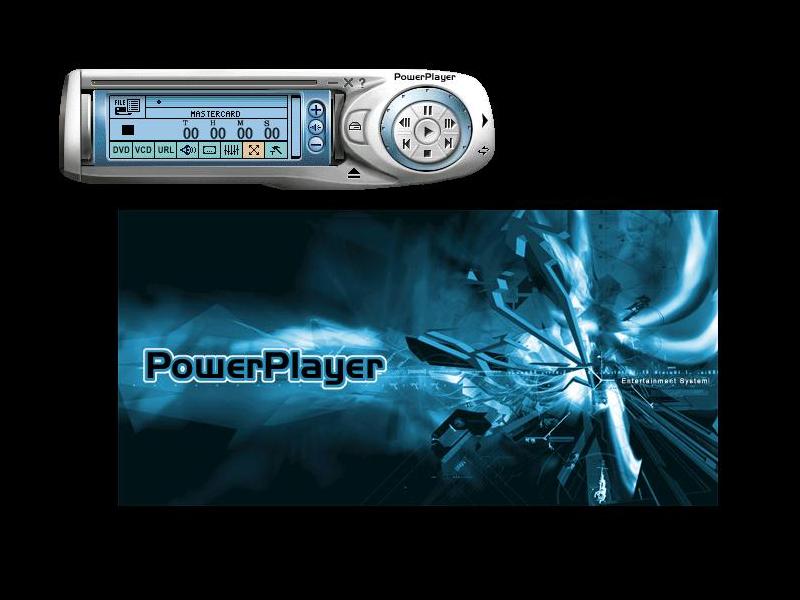
No Linux, o meu player favorito é o MPlayer e como a maioria dos players atuais, ele é compatível com skins, ou seja, você pode mudar a "pele" dele e com isso alterar toda a aparência do player. Hoje vamos ver como fazer isso.

Primeiro vamos ao site do MPlayer e baixamos um skin que nos agrade. Além do site oficial, o Google pode oferecer muitas outras opções. Após fazer isso é muito simples, basta descompactar o arquivo baixado.

Se quiser que ele esteja disponível para todos os usuários, é só descompactar na pasta:
/usr/share/mplayer/skins

Como a pasta é do sistema, você vai precisar de permissão de administrador. Como muitos sites mostram a maneira de descompactar arquivos pelo console, eu vou ensinar a maneira gráfica:

Clique no arquivo com o botão direito e depois em "abrir como administrador". Digite a senha. Difícil né? ;-)

Caso você não tenha permissão de administrador para a sua conta, crie uma pasta ".mplayer/skins" dentro da sua pasta home e descompacte os skins nela (não se esqueça do ponto final antes de mplayer). Depois disso é só alterar o skin no MPlayer.

Mais fácil que isso, só dois disso! Ai vai uma foto do skin escolhido por mim (PowePlayer) para quem quiser dar uma olhada.

segunda-feira, 2 de junho de 2008

Faça o GDM caber na sua tela

Com a atualização para o Ubuntu Hardy, passei a ter um problema estranho. Meu tema do GDM (aquela tela de entrada do Ubuntu onde você coloca o seu login e senha) passou a não caber na tela. Depois de pedir alguma ajudo no fórum do Ubuntu PT, consegui achar a solução.

Na verdade, não trata-se de um problema do GDM, mas do servidor X. Apesar disso, a solução é muito simples, bastando uma leve modificação no xorg.conf.

Para resolvê-lo digite no terminal:

gksu gedit /etc/X11/xorg.conf

Ache a seção "Section Screen" e dentro dela a opção "Virtual". Altere então o valor para a resolução que você está utilizando. No meu caso eu utilizo 1024 por 768 e o valor estava muito maior do que isso. Abaixo vai o exemplo da seção em questão do meu arquivo xorg.conf.

Section "Screen"
Identifier "Default Screen"
Device "S3 Inc. VT8375 [ProSavage8 KM266/KL266]"
Monitor "Monitor Genérico"
Defaultdepth 24
SubSection "Display"
Depth 24
Virtual 1024 768


Abraços a todos

sexta-feira, 2 de maio de 2008

Leitor de quadrinhos bem legal para Linux

Não sou um grande leitor de quadrinhos, mas quando alguma coisa me interessa, vou atrás para ver. Foi assim que eu li a versão original de 300, que depois virou filme estrelado por Rodrigo Santoro.

Encontrei este programa nos repositórios e achei bem legal. Trata-se de um programa em GTK para visualizar histórias em quadrinhos no computador. É super simples de usar e tem todos os recursos necessários. Ele abre arquivos .zip e .rar diretamente, sem que você tenha que descompactar os arquivos. Tem várias formas de visualização, lentes de aumento, marcadores, comentários e muitos outros recursos. O site do programa é o http://comix.sourceforge.net. Lá, clicando em "Screenshots" você poderá ver algumas imagens do programa.

Se você não sabe onde baixar histórias em quadrinhos, uma dica é o site http://rapaduradoeudes.blogspot.com/

Se alguém souber de outro endereço, por favor deixe um comentário no blog

quinta-feira, 7 de fevereiro de 2008

Wuala, back-up online e rede social

Já tinha lido sobre o Wuala (pronuncia-se "vualá", como no francês) e recebi um convite do blog Circuito Integrado. Por estar em estágio alpha, o serviço só está disponível através de convites ou de um cadastro disponível no site (onde eles te enviam um convite quando houver "vagas").

Em resumo, o Wuala é um serviço gratuito de armazenagem e backup virtual, misturado com rede social. O legal é que ele está disponível para o Linux (além do Windows e Mac OS). Nele, após receber um código de convite, baixar o programa e instalar, você recebe automaticamente 1GB de armazenamento. 1GB apenas não é nada, mas você pode aumentar o espaço de armazenamento disponível convidando outras pessoas (+ 1GB por pessoa que aceita o convite) ou trocando espaço em disco por espaço de armazenamento remoto (confesso que esse ponto me ficou um pouco obscuro, mas pelo que eu entendi, eles acabam usando um pedaço do seu disco como armazenamento de outros usuários - como isso funciona é segredo deles...)

A grande novidade do serviço são os recursos de rede social. Você pode compartilhar os arquivos e pastas armazenadas apenas com amigos ou com qualquer outra pessoa que utiliza o programa. Da mesma forma, você pode baixar arquivos que outros tornaram públicos (e que são encontrados na seção "World").

Seção World do Wuala - arquivos públicos
Agora falarei da parte ruim. Confesso que minha primeira impressão do software foi muito decepcionante. Logo de cara, não consegui iniciá-lo pois o programa fechava e dava pau assim que entrava na tela de login. Um detector do nome skype também não funcionou. Escrevi para o e-mail de suporte relatando o ocorrido. O bom foi que recebi duas respostas (de dois profissionais diferentes) já no dia seguinte. Eles me disseram que para a versão beta, mudariam todo o processo de instalação e que o plugin que detecta o seu perfil do skype não funciona no Linux e que eles não tinham tido tempo de descobrir o porque. O ruim é que o plugin não funciona e você não pode informar manualmente... Enfim, eles me contaram também que para resolver o meu problema, bastava apagar a pasta "Prog4" e o arquivo "wuala.init".

Feito isso, o problema foi resolvido e eu pude finalmente conferir o programa. Escrito em java, a interface é bem bonita e muito funcional, para enviar os arquivos ao servidor, basta arrastá-los para a pasta desejada. Outro recurso útil é que os arquivos são criptografados, então mesmo que alguém invada o servidor e tenha acesso aos seus arquivos, é improvável que ele consiga desencriptar os dados.

Enfim, apesar dos problemas para rodar o Wuala inicialmente, as impressões foram muito boas (já que trata-se de uma versão alpha, a gente dá um desconto), pois a idéia de um serviço de backup unido a um de compartilhamento de arquivos é bem interessante. Se vai pegar, já é outra história... vai depender de uma base de usuários bem grande. Há também muitos recursos disponíveis e que são bastante intuitivos.

Abaixo vocês podem conferir alguns screenshots que eu tirei. Ahhh, antes que eu me esqueça, ainda sobraram 15 convites. Caso alguém queira experimentar o Wuala, basta deixar um comentário com o e-mail que eu envio o convite.

tela principal do Wuala

sábado, 2 de fevereiro de 2008

Introduzindo o meu PPA (Arquivo Pessoal de Pacotes)

Recentemente, tenho aprendido como criar pacotes debian para o Ubuntu. É uma ótima maneira de contribuir com toda a comunidade e de aprender um pouco mais sobre o Linux e o Ubuntu. Uma outra coisa que me despertou o interesse em aprender sobre como empacotar programas é que uma vez que você quer instalar um programa que não está nos repositórios, será necessário compilá-lo. Então eu pensei: já que é preciso compilar esse programa de qualquer jeito, porque já não se cria um pacote .deb logo de uma vez e não se coloca ele logo em um repositório.

Para quem não sabe, o repositório universe do Ubuntu é mantido pela comunidade de usuários e qualquer um pode submeter um programa, desde que ele seja livre e que o pacote esteja de acordo com a política de empacotamento do Ubuntu, que é a mesma do Debian.

Além de enviar os programas para o universe (só que para a versão hardy) criei o meu próprio repositório debian no Launchpad, o que facilita muito a coisa, pois com ele é possível criar pacotes para as 3 arquiteturas suportadas oficialmente pelo Ubuntu.

Para esta inauguração criei dois pacotes que, pessoalmente, acho bem interessantes. Um é o odf-viewer (um visualizador de documentos ODF) e o SIVE, que como o próprio nome diz, é um codificador de video simples para iPod (Simple Ipod Video Encoder). Este último é um ótimo codificador/conversor de vídeos para o formato do iPod, aceitando inclusive DVD como arquivos de origem. Em breve farei uma resenha sobre ele.

Bom, vamos as instruções para instalar ambos os programas. A primeira coisa a se fazer é incluir o endereço do repositório no seu sources.list. No terminal, digite:
sudo gedit /etc/apt/sources.list

e inclua o seguinte texto ao final do arquivo:
# repositório PPA Legendário
deb http://ppa.launchpad.net/kemelzaidan/ubuntu gutsy main
deb-src http://ppa.launchpad.net/kemelzaidan/ubuntu gutsy main


A segunda coisa a se fazer é pegar a chave GPG para assinar os pacotes:
gpg --keyserver hkp://subkeys.pgp.net --recv-keys 59F5C31A
gpg --export --armor 59F5C31A | sudo apt-key add -


Em seguida digite:
sudo apt-get update

E instale ambos (se quiser) os pacotes :
sudo apt-get install odfviewer sive

Por enquanto só fiz o upload para o Gutsy Gibbon. Se alguém quiser um pacote para outra distribuição, por favor avise. Qualquer problema, enviem comentários, pois estas são também as minhas primeiras investidas nesse sentido. ;-)

Abraços

quinta-feira, 24 de janeiro de 2008

Livre-se de idiomas indesejados com o localepurge e libere espaço em disco

O localepurge é uma ferramenta que elimina não apenas os idiomas indesejados do sistema, como aqueles presentes em todos os pacotes instalados ou a serem instalados no futuro, economizando assim espaço em disco.

Para utilizar o localepurge é muito fácil. A primeira coisa que temos que fazer é instalá-lo. No terminal digite:
sudo apt-get install localepurge

Logo após a instalação, uma tela semelhante a esta surgirá no terminal:

Marque os idiomas que gostaria de manter instalado no computador. Marque os idiomas escolhidos tanto aqueles escritos em maiúscula como em minúscula.

Atenção! Deixe marcado o idioma inglês, pois caso o programa instalado não possua tradução para o português eles será instalado em inglês. Além dele, e do português brasileiro (pt-br), aconselho deixar também o português de portugal (pt) pois o programa a ser instalado pode não ter uma versão brasileira mas talvez tenha uma versão portuguesa do nosso idioma. Afinal de contas, português de Portugal é melhor que nada, caso você não saiba inglês.

Agora basta executar o localepurge digitando:
sudo localepurge

Depois disso, sempre que você instalar algum programa via apt-get o localepurge irá exibir uma mensagem caso tenha deletado algum idioma do programa instalado e quanto de espaço foi liberado.

Espero que tenham gostado da dica!

domingo, 6 de janeiro de 2008

Evite ter LER usando o Workrave

Essa é uma dica legal para quem sofre com LER (Lesão por Esforço Repetitivo). Se você já teve LER ou quer evitar chegar até esse ponto, a solução pode ser o Workrave.

Nos últimos tempos, quando eu andei passando horas na frente do PC para escrever o meu TCC, acabei testando o Workrave e achei bem legal. Ele nada mais é do que um applet que computa o tempo que você está trabalhando no computador e sugere pausas e exercícios. Além disso, dá para personalizar bastante coisas, como o tempo de cada pausa ou o intervalo entre elas.

Aqui vai um screenshot para vocês terem uma idéia:
Como vocês podem ver pela imagem acima, ele mostra como fazer os exercícios para relaxar a musculatura. A foto está em inglês, mas o software está disponível totalmente em português.

Para instalar o workrave, basta buscá-lo no synaptic ou digitar no terminal:
sudo apt-get install workrave

Após isso, para usar o programa, clique com o botão direito do mouse em uma barra no desktop e escolha "adicionar ao painel". Uma vez instalado, você vai encontrar o workrave ai. É só escolhê-lo e clicar em adicionar.

Se quiser dar uma olhada no site do projeto, o endereço é: http://www.workrave.org/welcome/

sábado, 17 de novembro de 2007

Repositório de extensões do OpenOffice (BrOffice)

Essa é bem legal! O projeto OpenOffice criou um repositório de extensões da suite de aplicativos OpenOffice. Dá para baixar modelos de documentos e outras ferramentas que ampliam as funções dos programas. Vale a pena dar uma olhada.

O site é http://extensions.services.openoffice.org/

terça-feira, 13 de novembro de 2007

Como compilar um programa em código-fonte

Você finalmente achou o programa que queria. Foi olhar no repositório da sua distribuição e não achou nada. Foi até o site do programa para ver se achava um pacote pré-compilado .deb, .rpm, .tgz e nada também???

Bom, isso é difícil de acontecer, mas não impossível. Para aqueles que acham compilar um programa a partir do código-fonte uma tarefa inglória, aqui vai um excelente artigo ensinando a fazer isso passo-a-passo. Clique aqui e leia com atenção. Você vai ver que não é assim nenhum bicho de sete cabeças.

Powered by ScribeFire.

Comente clicando!