Carlos Campos, usuário do Arch Linux (distro considerada para usuários avançados) ensina em seu blog a fazer uma instalação "clean" do Ubuntu escolhendo cada um dos pacotes a serem instalados.
Ele faz isso utilizando a imagem mini.iso, uma imagem de instalação com 11mb que não contém nenhum pacote específico. Ela irá executar apenas um instalador em modo texto e este fará o download de cada um dos pacotes de instalação diretamente dos repositórios.
A vantagem de utilizar esse tipo de instalação, além do pequeno tamanho da imagem e da seleção mais personalizada possível dos pacotes instalados, é que por fazer o download diretamente dos repositórios, eles já chegam atualizados e não há a necessidade de fazer a atualização logo após a instalação. Outro uso bastante específico é na instalação de um servidor, pois pelo fato da instalação ser feita em modo texto, há a possibilidade de fazê-la via ssh.
Este é um tipo de instalação muito utilizada no Debian e no próprio Arch Linux e embora pouco usada no Ubuntu, vale a pena dar uma conferida, principalmente para aqueles usuários que querem conhecer mais a fundo o sistema. Para isso, clique aqui, ou visite o blog do Carlos Campos.
Vale também deixar uma observação: por fazer o download de cada um dos arquivos pela internet, o ideal é contar com uma boa velocidade de conexão, caso contrário ela pode levar bastante tempo.
Abraços,
Mostrando postagens com marcador personalização. Mostrar todas as postagens
Mostrando postagens com marcador personalização. Mostrar todas as postagens
quarta-feira, 17 de junho de 2009


quarta-feira, 14 de janeiro de 2009
Ligue o computador com a tecla "Num Lock" ativada
Sabe aquele teclado numérico que fica a direita do seu teclado? Você liga o seu Ubuntu e sempre precisa apertar "Num Lock" para usar ele? Você acha isso chato? Já tá cansado de ter que apertar esta teclinha para digitar a sua senha numérica? Seus problemas acabaram, basta instalar um pacotinho simples para que o Num Lock esteja ativado logo que você liga o computador.
Vá até o terminal e digite:
Essa não é nova, mas um amigo se surpreendeu quando eu contei para ele.
Abraços a todos.
Vá até o terminal e digite:
sudo aptitude install lockxEssa não é nova, mas um amigo se surpreendeu quando eu contei para ele.
Abraços a todos.
terça-feira, 26 de agosto de 2008
Faça o Firefox voltar a salvar as páginas ao sair
Um dos recursos mais úteis no novo firefox 3 é que ele pergunta se você quer salvar as páginas que atuais para que estas sejam abertas automaticamente da próxima vez que você abrir o firefox.
Acontece que algum viadinho que sentou no meu computador clicou naquela opção "não perguntar mais" e dai em diante ele parou de me mostrar essa opção que como eu já disse, gosto muito.
Mas como fazer para habilitá-la de novo? Bom, não adianta vasculhar as opções, pois a solução não está lá. Para isso faça o seguinte:
Pronto! Sempre, que você fechar o programa com 2 ou mais abas abertas, ele vai te perguntar se você quer "Salvar e Sair", ou apenas "Sair"
Agora, se você quer que ele nem pergunte e sempre salve todas as abas, ai a coisa é bem mais fácil.
Bom, espero que esta seja útil para mais alguém.
Abraços
Acontece que algum viadinho que sentou no meu computador clicou naquela opção "não perguntar mais" e dai em diante ele parou de me mostrar essa opção que como eu já disse, gosto muito.
Mas como fazer para habilitá-la de novo? Bom, não adianta vasculhar as opções, pois a solução não está lá. Para isso faça o seguinte:
- Dê um "Crtl+T" e abra uma nova aba
- No campo do endereço digite: about:config
- Leia a mensagem de aviso e clique no botão
- No campo "Localizar" digite: browser.warnOnQuit
- Dê um duplo clique no resultado alterando o valor para true.
- Feche a abra.
Pronto! Sempre, que você fechar o programa com 2 ou mais abas abertas, ele vai te perguntar se você quer "Salvar e Sair", ou apenas "Sair"
Agora, se você quer que ele nem pergunte e sempre salve todas as abas, ai a coisa é bem mais fácil.
- Vá em Editar-> Preferências
- Agora Escolha a Opção Principal
- e onde se lê: "ao iniciar o firefox" altere a opção escolhendo: Abrir janelas e abas da última sessão
Bom, espero que esta seja útil para mais alguém.
Abraços
quarta-feira, 6 de agosto de 2008
Mude a cara do seu MPlayer
No Linux, o meu player favorito é o MPlayer e como a maioria dos players atuais, ele é compatível com skins, ou seja, você pode mudar a "pele" dele e com isso alterar toda a aparência do player. Hoje vamos ver como fazer isso.
Primeiro vamos ao site do MPlayer e baixamos um skin que nos agrade. Além do site oficial, o Google pode oferecer muitas outras opções. Após fazer isso é muito simples, basta descompactar o arquivo baixado.
Se quiser que ele esteja disponível para todos os usuários, é só descompactar na pasta:
Como a pasta é do sistema, você vai precisar de permissão de administrador. Como muitos sites mostram a maneira de descompactar arquivos pelo console, eu vou ensinar a maneira gráfica:
Clique no arquivo com o botão direito e depois em "abrir como administrador". Digite a senha. Difícil né? ;-)
Caso você não tenha permissão de administrador para a sua conta, crie uma pasta ".mplayer/skins" dentro da sua pasta home e descompacte os skins nela (não se esqueça do ponto final antes de mplayer). Depois disso é só alterar o skin no MPlayer.
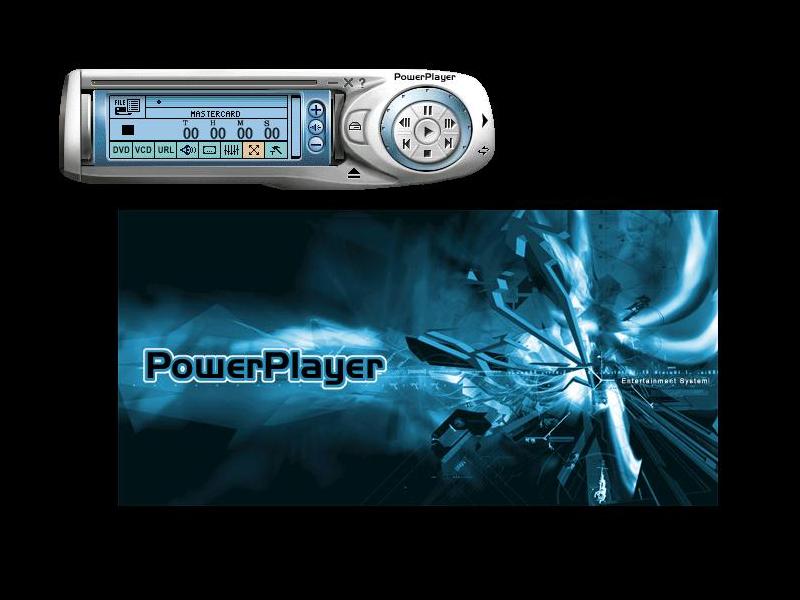
Mais fácil que isso, só dois disso! Ai vai uma foto do skin escolhido por mim (PowePlayer) para quem quiser dar uma olhada.

Primeiro vamos ao site do MPlayer e baixamos um skin que nos agrade. Além do site oficial, o Google pode oferecer muitas outras opções. Após fazer isso é muito simples, basta descompactar o arquivo baixado.
Se quiser que ele esteja disponível para todos os usuários, é só descompactar na pasta:
/usr/share/mplayer/skinsComo a pasta é do sistema, você vai precisar de permissão de administrador. Como muitos sites mostram a maneira de descompactar arquivos pelo console, eu vou ensinar a maneira gráfica:
Clique no arquivo com o botão direito e depois em "abrir como administrador". Digite a senha. Difícil né? ;-)
Caso você não tenha permissão de administrador para a sua conta, crie uma pasta ".mplayer/skins" dentro da sua pasta home e descompacte os skins nela (não se esqueça do ponto final antes de mplayer). Depois disso é só alterar o skin no MPlayer.
Mais fácil que isso, só dois disso! Ai vai uma foto do skin escolhido por mim (PowePlayer) para quem quiser dar uma olhada.
sexta-feira, 2 de maio de 2008
Deixe as janelas do seu GNOME no Hardy mais bonitas com um simples comando
Achei esta dica no site do gnome e parece que funciona apenas para a última versão do GNOME (versão 2.22.1) presente no Hardy. Para isso a sua placa de video deve ser capaz de exibir "compositing", mas é provável que funcione na maioria dos hardwares. Eu uso uma placa de video porcaria, que não é capaz de rodar Compiz e nem OpenGL e as bordas das janelas ficaram bem mais bonitas com esta opção.
É uma mudança sutil, bem ao estilo da filosofia do Gnome. As maiores mudanças são os cantos arredondados e uma sombra nas janelas. Vale a pena conferir! Para isso, digite no terminal:
Ou ative a mesma opção no gconf-editor.
É uma mudança sutil, bem ao estilo da filosofia do Gnome. As maiores mudanças são os cantos arredondados e uma sombra nas janelas. Vale a pena conferir! Para isso, digite no terminal:
gconftool-2 -s --type bool /apps/metacity/general/compositing_manager trueOu ative a mesma opção no gconf-editor.
sábado, 17 de novembro de 2007
Papeis de parede para o Ubuntu
O Ubuntu não vem com muitos papéis de parede a disposição, até porque a distro é distribuída em um único CD e papéis de parede são muitos fáceis de baixar depois. Você pode baixar via apt os pacotes peace-wallpaper tropic-wallpaper e os papéis de parede de edições anteriores. No terminal escreva:
Agora, se quiser baixar mais alguns via internet, um bom endereço é este: http://www.desktopnexus.com/search/ubuntu/.
Lá você encontra algumas dezenas de papéis de parede com o tema do Ubuntu. Abaixo eu posto as imagens de alguns wallpapers presentes no repositório.
 blubuntu
 peace
peace
 tropic
sudo apt-get install peace-wallpapers tropic-wallpapers feisty-wallpapers blubuntu-wallpapers edgy-community-wallpapers edgy-wallpapersAgora, se quiser baixar mais alguns via internet, um bom endereço é este: http://www.desktopnexus.com/search/ubuntu/.
Lá você encontra algumas dezenas de papéis de parede com o tema do Ubuntu. Abaixo eu posto as imagens de alguns wallpapers presentes no repositório.
 blubuntu
 peace
peace tropic
Assinar:
Postagens (Atom)